Rollback Rx Pro 12.9 安装教程
注意(如果未修补shdapi则需要需修补一下文件,如果下载的是本文链接则不需要):
打开tercel文件夹,运行注册机Horizon.DataSys.Keymaker.1.8.exe,点击“Patch RSA”按钮,依次选择安装包里的4个“ShdApi.dll”文件
位置1:RollBack RX\Setup\EndPoint Manager\x64\ShdApi.dll
位置2:RollBack RX\Setup\RollBack Rx Pro\x64\ShdApi.dll
位置3:RollBack RX\Setup\EndPoint Manager\x86\ShdApi.dll
位置4:RollBack RX\Setup\RollBack Rx Pro\x86\ShdApi.dll
安装教程
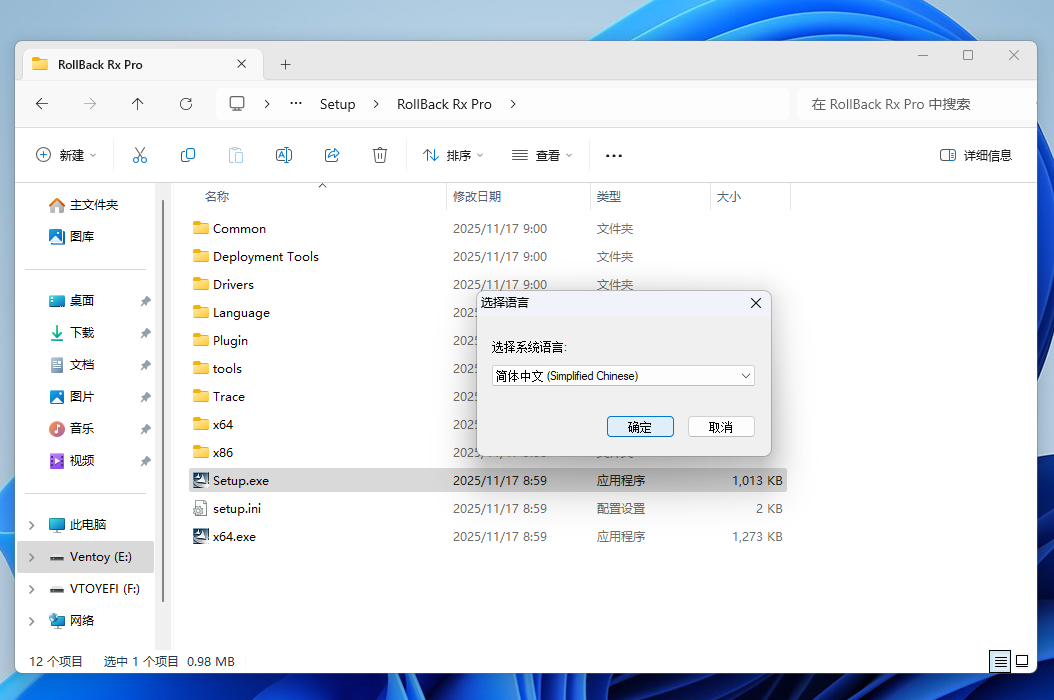
1.打开 RollBack Rx Pro 的安装目录选择 Setup 或 x64 安装包安装
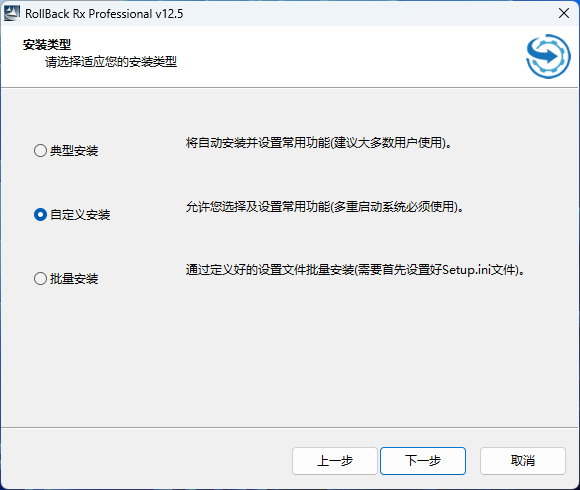
2.选择自定义安装
3.点击试用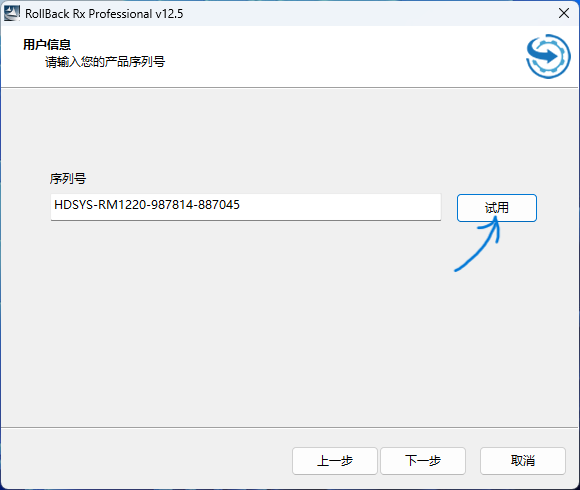
4.选择安装目录(建议默认c盘)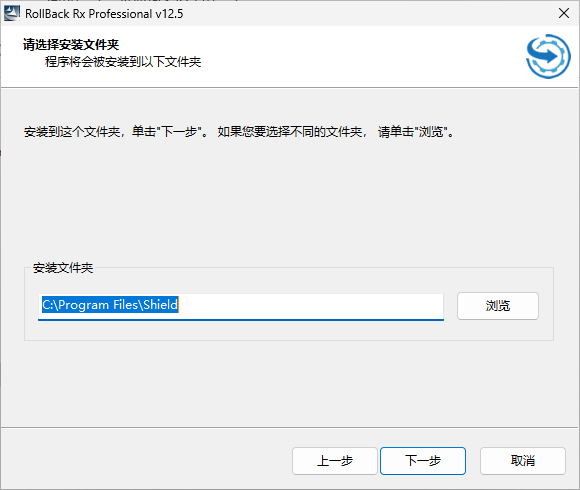
5.根据个性需求选择(此项为软件安装后的访问密码)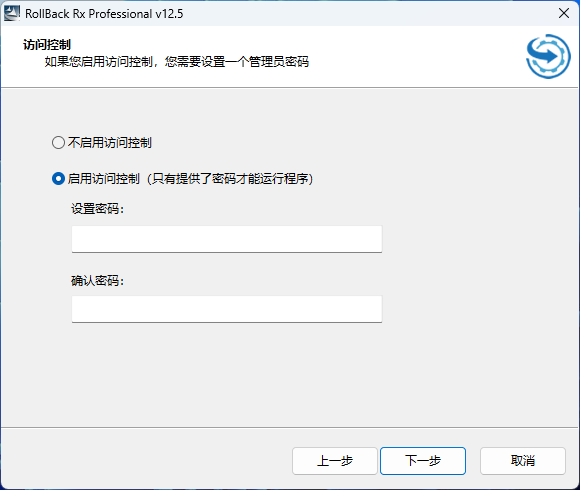
6.选择您的保护分区(建议只勾选c盘,d盘存放桌面文件自由度更高)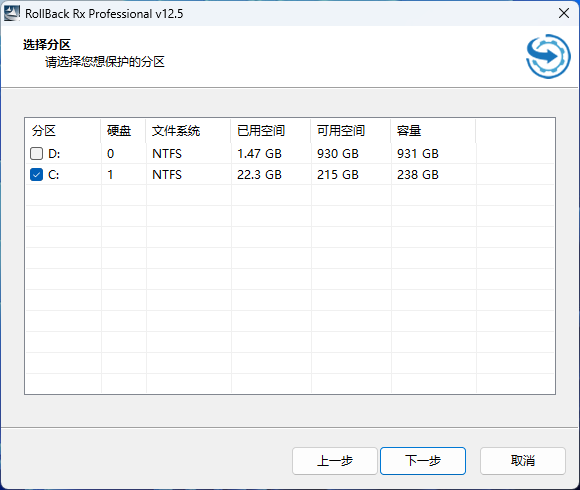
7.重启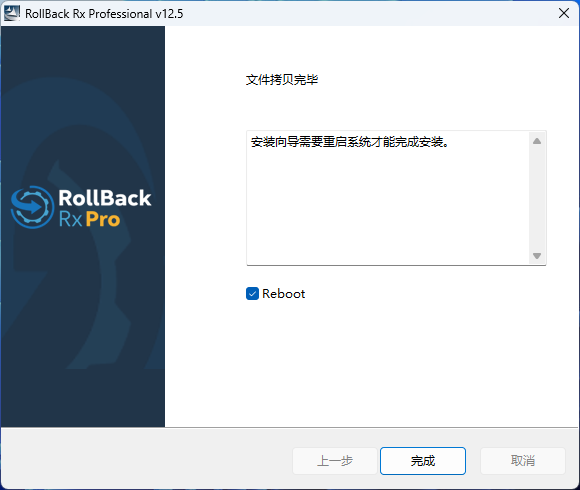
8.设置Windows更新项
安装完重启后会弹出一个与Windows 更新设置的配置窗口,用于设置 Windows 自动更新的相关选项,建议勾选 Disable 和 Don't Allow
(这个界面是让你配置是否关闭 Windows 自动更新,以及是否允许安装那些装了之后没法回滚的 Windows 更新,设置好后点 “确定” 保存,点 “取消” 则不保存设置。也可根据个性需求选择)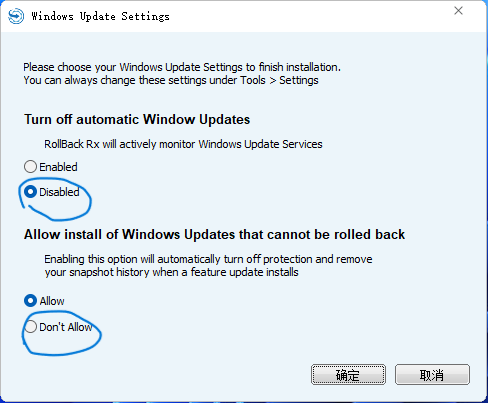
从现在开始为激活教程
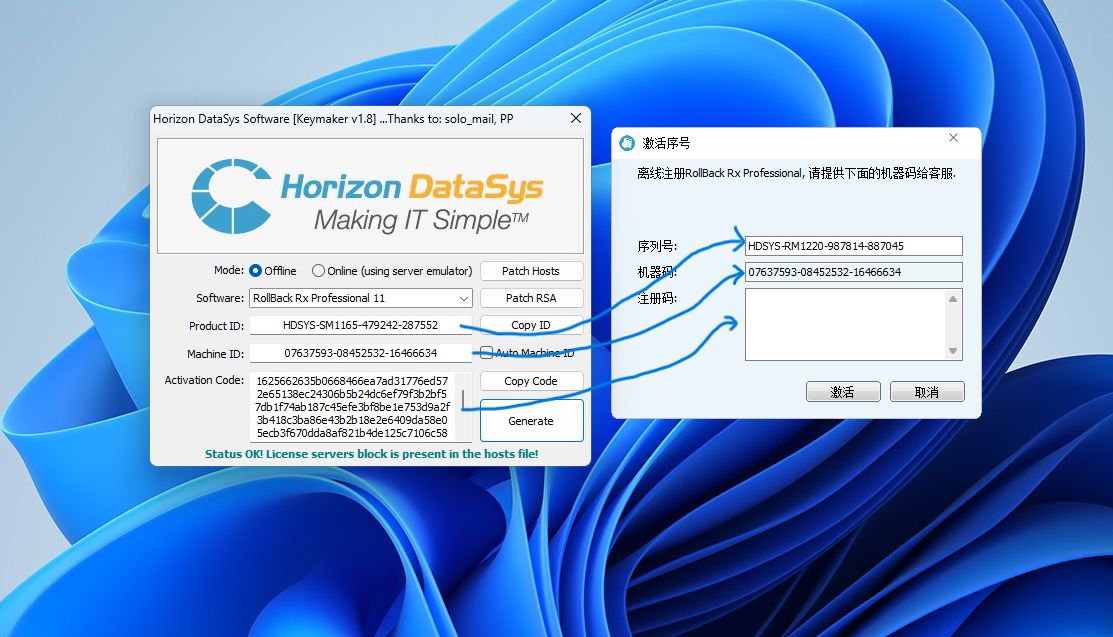
1.打开ittel文件夹,打开Keygen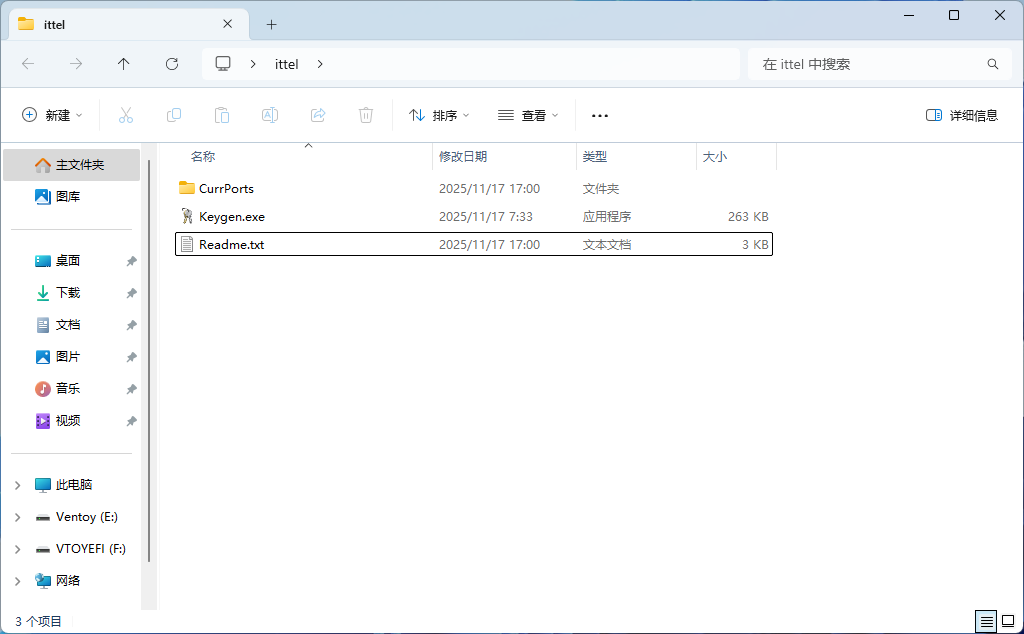
2.再打开 RollBack RX Pro 软件,并且点击 Activate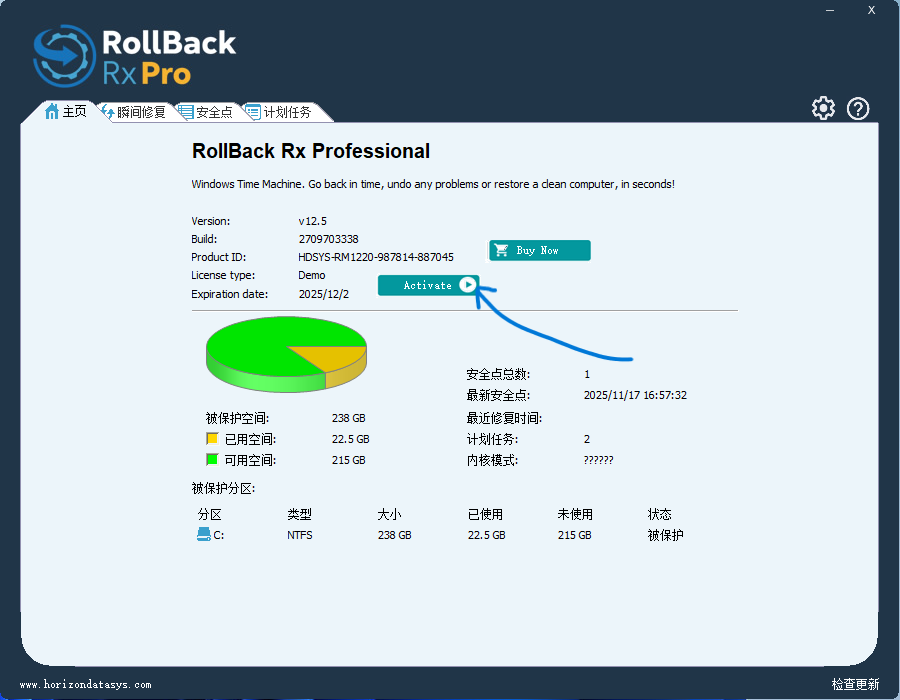
3.对照两者的机器码是否为一致,如果不一致则要取消勾选 keygen 的 Auto Machine ID (机器码指画横线处,Auto Machine ID 指画圈处)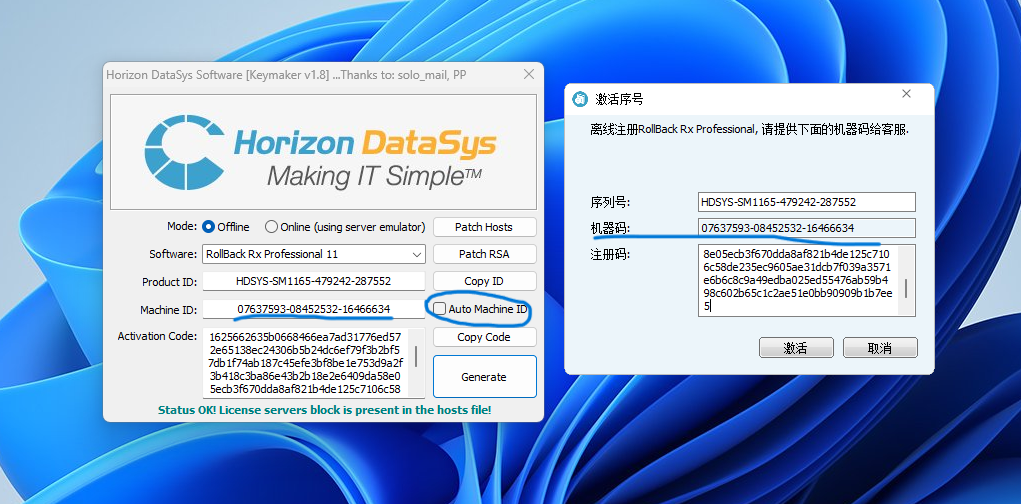
4.选择RollBack RX Pro版本,生成激活码和key(先点击画横线处选择与图中对应软件版本,再点击画圈处Generate生成激活码和key)看图二选择各个代码对应位置
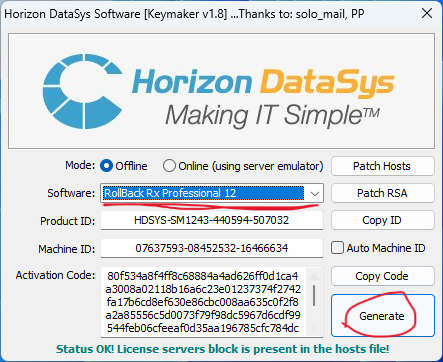
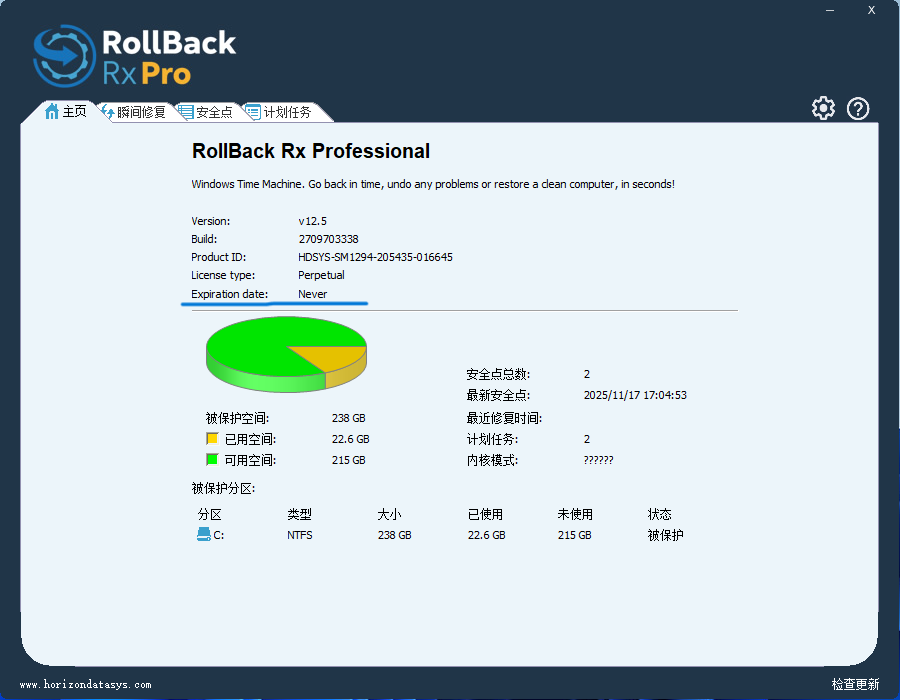
5.激活后直接重启,进入RollBack RX Pro 软件查看激活状态(与图中一致则完成)
本文是原创文章,采用 CC BY-NC-ND 4.0 协议,完整转载请注明来自 NachoMao
评论
匿名评论
隐私政策
你无需删除空行,直接评论以获取最佳展示效果